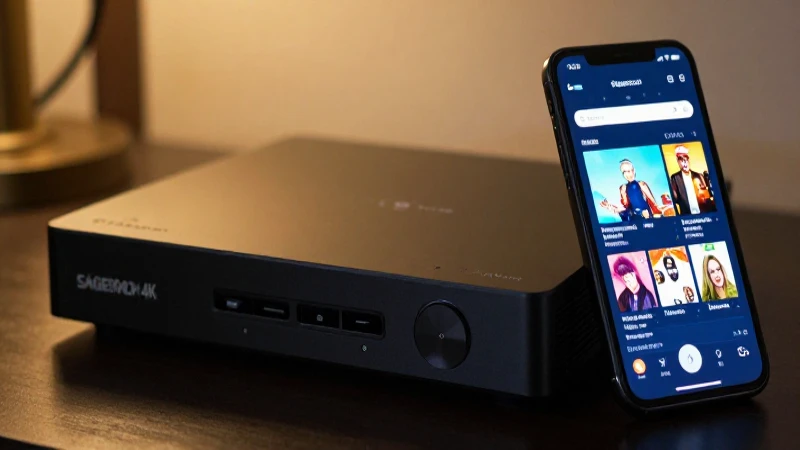
El Decodificador Totalplay Sagemcom 4K es un dispositivo multifuncional que ofrece muchas opciones de entretenimiento para los usuarios. Desde la visualización de contenido en streaming a través de aplicaciones como Netflix y Amazon Prime, hasta la capacidad de controlar el decodificador con comandos de voz a través de la integración con Amazon Alexa.
Sin embargo, si eres un usuario que busca maximizar la utilidad de este dispositivo, te alegrará saber que hay formas de reutilizar el Decodificador Totalplay Sagemcom 4K para expandir sus capacidades más allá de las funciones predeterminadas. De hecho, puedes usar el decodificador Totalplay como Chromecast, lo que te permitirá emitir contenido desde tus dispositivos móviles de manera sencilla. Además, explorar el sagemcom totalplay desbloqueo puede abrir nuevas posibilidades para el uso del dispositivo.
¡Sigue leyendo para descubrir cómo puedes sacar el máximo provecho de tu Decodificador Totalplay Sagemcom 4K!
Contenido
- 1 Cómo desbloquear el Decodificador Totalplay Sagemcom 4K
- 2 Cómo utilizar el Decodificador Totalplay Sagemcom 4K como Chromecast
- 3 Cómo reutilizar decodificador Totalplay Sagemcom 4K
- 4 Cómo usar decodificador Totalplay sin servicio
- 5 Cómo desbloquear y liberar decodificador Totalplay
- 6 Cómo sincronizar un control remoto Totalplay con el Decodificador Totalplay Sagemcom 4K
- 7 Cómo vincular el Decodificador Totalplay Sagemcom 4K con Amazon Alexa
- 8 Más información sobre cómo reutilizar el Decodificador Totalplay Sagemcom 4K como Chromecast
Cómo desbloquear el Decodificador Totalplay Sagemcom 4K
¿Qué es el modo seguro en Totalplay?
El modo seguro, también conocido como Safe Mode, es una característica que viene incluida en el Decodificador Totalplay Sagemcom 4K. Esta función se utiliza principalmente para solucionar problemas técnicos y realizar ajustes avanzados en el dispositivo.
Para acceder al modo seguro, sigue los siguientes pasos:
- Apaga el decodificador completamente.
- Presiona y mantén presionado el botón de encendido en el decodificador.
- Mientras mantienes presionado el botón de encendido, enciende el decodificador nuevamente.
- Continúa manteniendo presionado el botón de encendido hasta que aparezca el menú de modo seguro en la pantalla de tu televisor.
Una vez que hayas ingresado al modo seguro, tendrás acceso a diversas opciones de configuración y ajustes avanzados. Sin embargo, es importante tener precaución al realizar cambios en esta configuración, ya que podrías afectar el funcionamiento normal del decodificador si no sabes qué estás haciendo.
Hackear el Decodificador Totalplay Sagemcom 4K
Es importante tener en cuenta que hackear el Decodificador Totalplay Sagemcom 4K es una acción ilegal y no se recomienda. Manipular el software del decodificador para obtener acceso no autorizado o funcionalidades no permitidas puede tener consecuencias legales graves y violar los términos de servicio de Totalplay. Si buscas aprovechar al máximo tu Decodificador Totalplay Sagemcom 4K, te recomendamos explorar las opciones y funciones legales y autorizadas disponibles a través de Totalplay y los servicios y aplicaciones oficiales compatibles con el decodificador.
Cómo utilizar el Decodificador Totalplay Sagemcom 4K como Chromecast

Utilizar el Decodificador Totalplay Sagemcom 4K como Chromecast es una excelente manera de aprovechar al máximo este dispositivo. Con la función de Chromecast, podrás transmitir contenido desde tu celular, tablet o computadora directamente a tu televisor a través del Decodificador Totalplay. Esto se complementa perfectamente con la opción de usar la caja alexa totalplay para un control aún más fácil.
¿Qué es Chromecast?
Chromecast es un dispositivo desarrollado por Google que permite transmitir contenido multimedia desde diferentes dispositivos hacia un televisor. Puedes enviar videos, música, fotos y juegos desde tu dispositivo móvil o computadora al Decodificador Totalplay Sagemcom 4K, que actuará como receptor y mostrará el contenido en tu televisor.
¿Cómo utilizar el Decodificador Totalplay Sagemcom 4K como Chromecast?
Utilizar el Decodificador Totalplay Sagemcom 4K como Chromecast es bastante sencillo. Solo necesitarás asegurarte de que tanto tu dispositivo móvil o computadora, así como el Decodificador Totalplay, estén conectados a la misma red Wi-Fi.
A continuación, te explicaremos cómo configurar el Decodificador Totalplay Sagemcom 4K como Chromecast:
- Asegúrate de que el Decodificador Totalplay Sagemcom 4K esté encendido y conectado a tu televisor.
- Abre la aplicación de streaming (como Netflix, YouTube, Spotify, etc.) en tu dispositivo móvil o computadora.
- Busca y selecciona el contenido que deseas reproducir.
- Toca el icono de transmisión o «Cast» en la parte superior de la pantalla de tu dispositivo.
- Selecciona el Decodificador Totalplay Sagemcom 4K de la lista de dispositivos disponibles.
- ¡Disfruta de tu contenido en el televisor!
Ahora podrás reproducir videos, música y otros contenidos directamente en tu televisor utilizando el Decodificador Totalplay Sagemcom 4K como Chromecast. Al hacerlo, no solo maximizas la utilidad de tu decodificador, sino que también mejoras tu experiencia de entretenimiento en casa. Además, si alguna vez te has preguntado cómo usar decodificador Totalplay como Chromecast, este proceso es la respuesta ideal.
Es importante tener en cuenta que no todos los dispositivos y aplicaciones son compatibles con la función de Chromecast. Asegúrate de verificar la compatibilidad de tus dispositivos y aplicaciones antes de intentar utilizar el Decodificador Totalplay Sagemcom 4K como Chromecast.
Cómo reutilizar decodificador Totalplay Sagemcom 4K
Si estás buscando formas creativas de reutilizar el decodificador Totalplay, una opción es utilizarlo para transmitir contenido desde aplicaciones que quizás no estén disponibles directamente en el sistema operativo del decodificador. Esto puede incluir servicios de streaming o incluso contenido local desde tu red doméstica. También es posible usar el decodificador Totalplay sin servicio, lo que significa que puedes seguir disfrutando de algunas de sus funciones básicas sin necesidad de una suscripción activa.
Para ello, también es recomendable explorar cómo liberar decodificador totalplay alexa o liberar decodificador totalplay para aprovechar funciones adicionales y personalizar aún más su uso. Además, si tienes un decodificador totalplay 4k, puedes aprovechar sus capacidades para conectar con otros dispositivos inteligentes en tu hogar.
Cómo usar decodificador Totalplay sin servicio

Si deseas usar decodificador Totalplay sin servicio, hay varias maneras en las que puedes aprovechar al máximo este dispositivo. Aquí te dejamos algunas sugerencias:
- Utiliza aplicaciones de streaming que no requieran suscripción directa, como YouTube.
- Conecta dispositivos externos, como un USB, para reproducir contenido local.
- Explora las funciones de configuración y ajustes para personalizar tu experiencia de usuario.
Liberar decodificador Totalplay es otra opción que podrías considerar si deseas utilizarlo de manera más flexible. Sin embargo, es fundamental asegurarse de que cualquier modificación que realices sea legal y no infrinja los términos de servicio de Totalplay. Recuerda que liberar Alexa Totalplay también puede ser una opción interesante para integrar más funciones en tu hogar inteligente.
Cómo desbloquear y liberar decodificador Totalplay
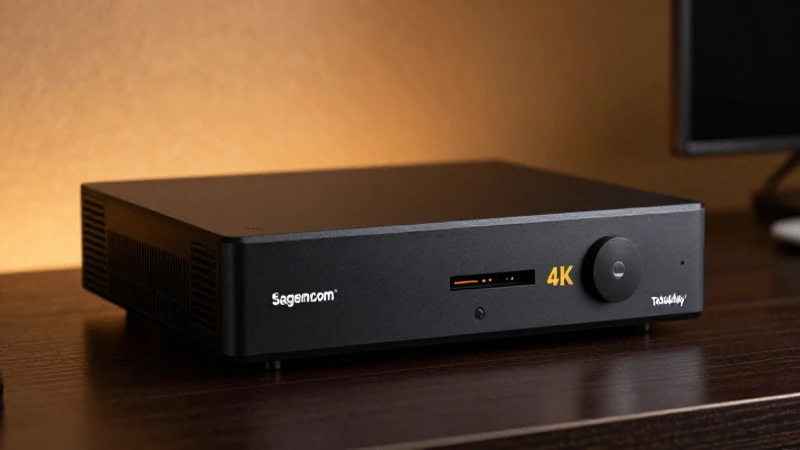
Además de las funciones básicas, muchas personas buscan cómo liberar decodificador totalplay para ampliar sus posibilidades. Para liberar decodificador Totalplay, incluyendo el proceso de liberar decodificador totalplay alexa, es importante seguir procedimientos que no violen las políticas de la compañía. Esto puede incluir métodos para desbloquear decodificador totalplay y acceder a funciones adicionales, siempre respetando las normativas legales y de uso.
Cómo sincronizar un control remoto Totalplay con el Decodificador Totalplay Sagemcom 4K
Sincronizar un control remoto Totalplay con el Decodificador Totalplay Sagemcom 4K te permitirá tener un control más conveniente y eficiente sobre tu experiencia con Totalplay. A continuación, te explicaremos cómo puedes realizar esta sincronización:
Paso 1: Conocer tu control remoto Totalplay
Antes de iniciar el proceso de sincronización, es importante conocer tu control remoto Totalplay y las funciones que ofrece. Asegúrate de tener una comprensión básica de los botones y las opciones que tiene tu control remoto.
Paso 2: Encender y configurar el Decodificador Totalplay Sagemcom 4K
Antes de sincronizar el control remoto, es necesario asegurarte de que el Decodificador Totalplay Sagemcom 4K esté encendido y configurado correctamente. Verifica que el decodificador esté conectado a tu televisor y que la señal esté llegando correctamente.
Paso 3: Ingresar al menú de configuración del control remoto
Para sincronizar el control remoto Totalplay con el Decodificador Totalplay Sagemcom 4K, sigue estos pasos:
- Enciende el Decodificador Totalplay Sagemcom 4K y asegúrate de que esté conectado correctamente a tu televisor.
- Presiona el botón de Configuración/Config en el control remoto.
- Selecciona la opción «Configuración del control remoto» en el menú que aparece en la pantalla de tu televisor.
- Espera a que el Decodificador Totalplay Sagemcom 4K detecte el control remoto.
- Sigue las instrucciones que aparecen en la pantalla para completar la sincronización del control remoto.
Cómo vincular el Decodificador Totalplay Sagemcom 4K con Amazon Alexa
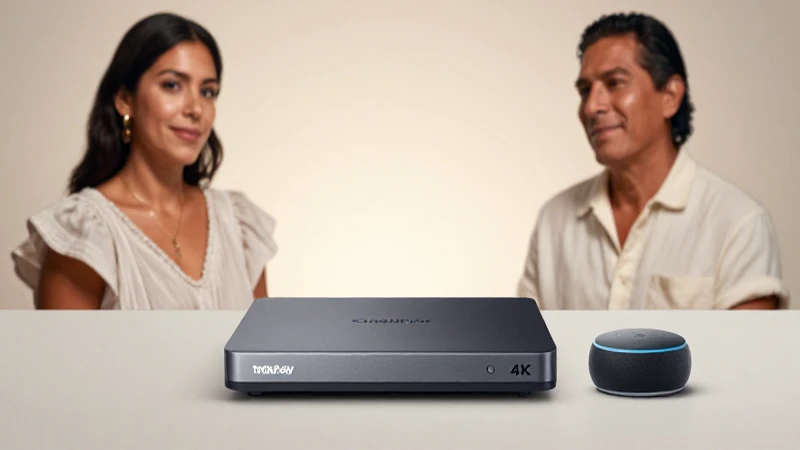
La integración de Amazon Alexa con el Decodificador Totalplay Sagemcom 4K te permite controlar tu dispositivo con comandos de voz. Puedes pedirle a Alexa que reproduzca tu serie favorita, ajuste el volumen, busque contenido específico y más.
Además, si quieres liberar decodificador Totalplay alexa, te recomendamos seguir los pasos adecuados para facilitar la integración y maximizar su funcionalidad en tu hogar inteligente.
Paso 1: Preparar el Decodificador Totalplay Sagemcom 4K para la vinculación
Antes de vincular el Decodificador Totalplay Sagemcom 4K con Amazon Alexa, asegúrate de que el decodificador esté configurado y conectado correctamente a tu televisor.
Paso 2: Configurar Amazon Alexa
Para configurar Amazon Alexa con el Decodificador Totalplay Sagemcom 4K, sigue estos pasos:
- Abre la aplicación de Amazon Alexa en tu dispositivo móvil.
- Toca el ícono de menú en la esquina superior izquierda de la pantalla.
- Selecciona «Skills y juegos» en el menú que aparece.
- Busca la habilidad «Totalplay» en la barra de búsqueda y selecciónala.
- Toca «Activar» para habilitar la habilidad «Totalplay».
- Sigue las instrucciones en la pantalla para vincular tu cuenta de Totalplay con Amazon Alexa.
Una vez que hayas seguido estos pasos, podrás comenzar a utilizar comandos de voz para controlar el Decodificador Totalplay Sagemcom 4K y otros decodificadores totalplay con Alexa, facilitando aún más su uso en tu hogar.
Más información sobre cómo reutilizar el Decodificador Totalplay Sagemcom 4K como Chromecast
 «>
«>¿Cómo puedo usar el decodificador Totalplay como Chromecast?
Para usar el decodificador Totalplay Sagemcom 4K como Chromecast, necesitas seguir algunos pasos sencillos. Primero, asegúrate de que tu decodificador esté conectado a la misma red Wi-Fi que el dispositivo desde el cual deseas transmitir contenido. Luego, abre la aplicación que deseas usar para la transmisión y busca el botón de cast o transmitir. Al tocarlo, deberías ver tu decodificador listado como una opción. Selecciónalo y empieza a disfrutar de tus contenidos en la pantalla grande.
Es importante tener en cuenta que no todas las aplicaciones son compatibles con esta función. Aquí hay algunas aplicaciones que generalmente funcionan bien:
- YouTube
- Netflix
- Spotify
- Google Photos
Si encuentras problemas al intentar transmitir, verifica la configuración de tu red y asegúrate de que el software del decodificador esté actualizado.
¿Qué puedo hacer con el decodificador de Totalplay?
El decodificador de Totalplay Sagemcom 4K no solo sirve para acceder a la televisión por cable, sino que también ofrece diversas funcionalidades que pueden mejorar tu experiencia de entretenimiento en casa. Puedes disfrutar de tus series y películas favoritas en calidad 4K, acceder a una amplia gama de canales y aprovechar servicios de streaming que vienen preinstalados.
Además, el decodificador permite la conexión a internet, lo que te brinda la posibilidad de:
- Transmitir contenido desde aplicaciones como Netflix, YouTube y más.
- Grabar programas para verlos más tarde, gracias a su función de grabación.
- Acceder a funciones interactivas que enriquecen tu experiencia visual.
En definitiva, el decodificador de Totalplay Sagemcom 4K es un dispositivo versátil que te ofrece mucho más que solo televisión, convirtiéndolo en un centro de entretenimiento completo para toda la familia.
¿Cómo puedo conectar mi celular a un decodificador Totalplay?
Para conectar tu celular a un decodificador Totalplay Sagemcom 4K, primero asegúrate de que ambos dispositivos estén en la misma red Wi-Fi. Luego, sigue estos pasos:
- Enciende el decodificador y verifica que esté conectado a tu televisor.
- En tu celular, ve a la configuración de Wi-Fi y selecciona la red correspondiente.
- Abre la aplicación que deseas usar para transmitir contenido, como YouTube o Netflix.
- Busca el ícono de «Cast» o «Transmitir» y selecciona tu decodificador de la lista.
Una vez que hayas seleccionado el decodificador, tu celular estará conectado y podrás disfrutar de contenido en la pantalla grande. Si tienes problemas, asegúrate de que tanto el celular como el decodificador tengan las últimas actualizaciones de software.
- Reinicia el decodificador y el celular si no se conectan.
- Comprueba que no haya interferencias en la señal Wi-Fi.
- Consulta el manual del usuario para más detalles sobre la configuración.
¿Para qué se utiliza el puerto USB del decodificador Totalplay?
El puerto USB del decodificador Totalplay Sagemcom 4K se utiliza principalmente para conectar dispositivos de almacenamiento externo, como memorias USB o discos duros. Esto permite a los usuarios reproducir contenido multimedia directamente desde estos dispositivos, facilitando el acceso a películas, series y otros archivos de video sin necesidad de una conexión a internet.
Además de la reproducción de medios, el puerto USB puede servir para actualizaciones de software. Al conectar un dispositivo adecuado que contenga la actualización necesaria, los usuarios pueden mejorar el rendimiento del decodificador o solucionar problemas existentes. Este aspecto es crucial para mantener el equipo funcionando de manera óptima y aprovechar al máximo sus capacidades.
Por último, el puerto USB también puede ser utilizado para alimentar dispositivos externos, como adaptadores o controles remotos que requieren energía adicional. Sin embargo, es importante verificar la compatibilidad y el consumo de energía de estos dispositivos antes de conectarlos, ya que el decodificador tiene limitaciones en cuanto a la potencia que puede proporcionar.