Contenido
Cómo ingresar al Router con tplinklogin.net y resolver problemas
1. Verifica tu conexión a la red
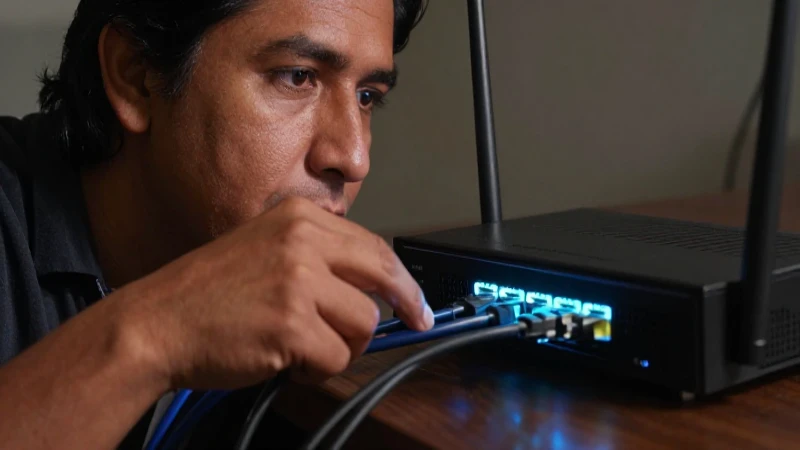
Antes de intentar ingresar al router a través de tplinklogin.net, es crucial asegurarse de que tu dispositivo esté conectado a la red Wi-Fi correctamente. Si estás utilizando una conexión por cable, asegúrate de que el cable Ethernet esté correctamente conectado tanto al router como a tu dispositivo. Además, verifica que tu router Tp-link esté encendido y funcionando adecuadamente, observando que todas las luces indicadoras estén activas y no haya problemas de alimentación.
2. Accede al router utilizando tplinklogin.net
Una vez confirmada tu conexión, puedes proceder a ingresar al router utilizando la dirección tplinklogin.net. Sigue los siguientes pasos para lograrlo:
- Abre tu navegador web preferido.
- En la barra de direcciones, escribe «http //tplinklogin.net» y presiona Enter.
Nota: Si utilizas una versión más reciente del firmware de tu router Tp-link, es probable que necesites emplear la dirección «tplinkwifi.net» en lugar de «tplinklogin.net». Sin embargo, si aún no has actualizado el firmware, aún puedes acceder utilizando «www.tplinklogin.net español«. Además, si buscas una opción en español, puedes intentar con «tplinklogin net español» o «http://tplinklogin.net español«. También recuerda que en algunas configuraciones, la dirección puede encontrarse como «http//tplinklogin.net«.
Para mayor facilidad, en este artículo también se explica cómo ingresar en estos sitios en español para que la configuración sea más sencilla y en tu idioma.
3. Ingresa tus credenciales de acceso
Al acceder a tplinklogin.net, se te solicitará un nombre de usuario y contraseña para ingresar a la configuración del router. Estas credenciales suelen ser las mismas que utilizas para conectarte a tu red Wi-Fi.
Si no has modificado estas credenciales, es probable que encuentres las predeterminadas en la etiqueta del router o en el manual del dispositivo. En caso de haberlas cambiado y no recordar las nuevas, puede que necesites restablecer el router a su configuración de fábrica para poder acceder nuevamente. Para ello, puedes buscar instrucciones específicas en recursos en español como «http //tplinklogin.net español» o «tplink login net«.
4. Explora las opciones de configuración
Una vez hayas ingresado exitosamente al router a través de tplinklogin.net, accederás a la página de configuración del dispositivo. Aquí tendrás la posibilidad de realizar diversos ajustes y personalizaciones conforme a tus necesidades.
Es factible configurar la red Wi-Fi, cambiar la contraseña de acceso, restringir el acceso a dispositivos específicos, establecer el control parental y muchas otras opciones. Explora las distintas alternativas y ajustes disponibles para optimizar el rendimiento de tu router Tp-link. Si necesitas instrucciones en español, puedes buscar «tplinklogin net configurar» para obtener guías más específicas. También puedes investigar sobre «http //tplinklogin.net» y cómo cambiar la contraseña para más detalles.
5. Soluciona problemas comunes
Si te encuentras enfrentando problemas de conexión o rendimiento con tu router Tp-link, aquí te presentamos algunas soluciones comunes que puedes probar:
- Reinicia el router: En ocasiones, un simple reinicio puede solucionar una variedad de problemas técnicos. Desconecta el router de la corriente eléctrica, espera unos instantes y vuelve a conectarlo.
- Verifica la configuración de red: Asegúrate de que la configuración de red de tu router esté correctamente establecida. Verifica que las direcciones IP, máscaras de subred y puertas de enlace predeterminadas estén configuradas adecuadamente.
- Actualiza el firmware: Tp-link lanza de manera regular actualizaciones de firmware para sus routers, las cuales pueden solucionar problemas conocidos y mejorar el rendimiento. Verifica si existen actualizaciones disponibles en el sitio web de Tp-link y sigue las instrucciones proporcionadas para llevar a cabo la actualización.
- Restablece el router a la configuración de fábrica: Si has probado todas las soluciones anteriores sin éxito, puedes intentar restablecer el router a su configuración de fábrica. Ten en consideración que esto borrará todas tus configuraciones personalizadas, por lo que deberás configurarlo nuevamente desde cero.
6. Contacta al servicio de atención al cliente de Tp-link
Si luego de aplicar las soluciones mencionadas continúas experimentando problemas con tu router Tp-link, es recomendable que te pongas en contacto con el servicio de atención al cliente de Tp-link.
Puedes encontrar la información de contacto en el sitio web oficial de Tp-link. Comunícate con ellos y suministra los detalles pertinentes sobre el problema que estás enfrentando. El equipo de soporte técnico de Tp-link estará dispuesto a asistirte en la resolución de tus inconvenientes y brindarte las soluciones apropiadas.
¿Qué es y cómo usar www.tplinklogin.net español?

Para quienes buscan acceder en español, una opción muy utilizada es www.tplinklogin.net español. Este portal en español permite a los usuarios configurar y gestionar su router Tp-link sin complicaciones, con instrucciones claras y en su idioma nativo. Además, si deseas acceder en diferentes idiomas, puedes usar la dirección «http://tplinklogin.net«, que generalmente redirige a la versión en inglés, o la versión en español para mayor comodidad.
Otra alternativa para usuarios hispanohablantes es buscar «tplinklogin net español«, lo que te llevará a recursos específicos y guías en español para realizar configuraciones o resolver problemas comunes.
Acceso alternativo a tu router: http tplinklogin net y https tplinklogin net
Además de utilizar tplinklogin.net, puedes acceder a tu router mediante las variantes http tplinklogin net o https tplinklogin net. Estas direcciones pueden ofrecerte un acceso más seguro y directo a la configuración de tu router. Asegúrate de utilizar el protocolo adecuado según la seguridad que necesites.
Ingresar a la configuración de tu router Tp-link a través de tplinklogin.net o tplinkwifi.net te capacita para realizar ajustes y solucionar problemas de manera eficaz. Sigue los pasos descritos en este artículo para acceder al router y resolver problemas comunes que puedan surgir.
Recuerda verificar tu conexión, ingresar las credenciales correctas y explorar las opciones de configuración disponibles. Si persisten los problemas, considera reiniciar el router, verificar la configuración de red, actualizar el firmware o restablecer el dispositivo a su configuración inicial. Para facilitar el proceso, puedes utilizar http //tplinklogin.net y sus variantes en español, como «http //tplinklogin.net español«. Ante cualquier dificultad adicional, no dudes en contactar al servicio de atención al cliente de Tp-link para recibir la asistencia necesaria. Si necesitas más recursos en español, busca «tplinklogin.net español» para obtener más información útil. Además, puedes visitar «tplogin.net» para acceder a más recursos y guías en español.
"Preguntas frecuentes sobre cómo ingresar al Router con tplinklogin.net y resolver problemas"
¿Cómo entro a la configuración de mi router TP-Link?
Para ingresar a la configuración de tu router TP-Link, primero asegúrate de que tu dispositivo esté conectado a la red del router. Luego, abre un navegador web y escribe tplinklogin.net en la barra de direcciones. Presiona Enter y serás redirigido a la página de inicio de sesión, donde deberás ingresar tu nombre de usuario y contraseña. Por defecto, estos suelen ser admin y admin, a menos que los hayas cambiado previamente.
Si no puedes acceder, verifica lo siguiente:
- Conexión a la red del router.
- Si estás utilizando la dirección correcta.
- Reinicia el router y prueba nuevamente.
¿Cómo puedo solucionar un problema con mi router?
Para solucionar un problema con tu router, lo primero que debes hacer es reiniciarlo. Este simple paso puede resolver muchos inconvenientes de conexión. Apágalo, espera unos segundos y enciéndelo nuevamente. Si el problema persiste, verifica las conexiones físicas de los cables para asegurarte de que estén bien conectados.
Otra opción es acceder a la interfaz de configuración del router a través de tplinklogin.net. Desde allí, puedes realizar cambios en la configuración que podrían ayudar a resolver el problema. Sigue estos pasos:
- Asegúrate de estar conectado a la red del router.
- Abre un navegador web e ingresa tplinklogin.net en la barra de direcciones.
- Introduce tus credenciales de acceso. Si no las has cambiado, la información predeterminada suele ser «admin» para el usuario y la contraseña.
Si después de estos pasos el problema no se resuelve, considera restablecer el router a su configuración de fábrica. Este procedimiento puede ayudar a eliminar configuraciones incorrectas, pero ten en cuenta que perderás todas las configuraciones personalizadas que hayas realizado.
¿Cuál es el usuario y contraseña del router TP-Link?
El usuario y la contraseña predeterminados para acceder a la mayoría de los routers TP-Link son admin y admin, respectivamente. Sin embargo, es importante señalar que estos datos pueden variar según el modelo específico del router o si han sido cambiados por el usuario. Para confirmar la información, puedes consultar la etiqueta en la parte inferior del dispositivo o el manual de usuario.
Si no puedes acceder con las credenciales predeterminadas, considera lo siguiente:
- Revisa la etiqueta del router para posibles credenciales personalizadas.
- Realiza un reinicio de fábrica del router, lo que restaurará los valores predeterminados.
- Consulta la documentación en el sitio web de TP-Link para tu modelo específico.
¿Cuál es la dirección para acceder a mi router TP-Link?
Para acceder a tu router TP-Link, la dirección más común es tplinklogin.net. Esta dirección es un nombre de dominio que redirige automáticamente a la dirección IP interna del router, facilitando el proceso de inicio de sesión. Si no puedes acceder a través de este enlace, también puedes intentar ingresar directamente la dirección IP por defecto del router, que suele ser 192.168.0.1 o 192.168.1.1.
Es importante asegurarte de que tu dispositivo esté conectado a la red del router para poder acceder a la interfaz de configuración. Puedes conectar tu computadora o dispositivo móvil a la red Wi-Fi del router o mediante un cable Ethernet. Una vez conectado, abre un navegador web e ingresa la dirección mencionada anteriormente en la barra de direcciones.
Si experimentas problemas para acceder a la página de inicio de sesión, considera seguir estos pasos:
- Verifica que estés utilizando la dirección correcta.
- Reinicia el router.
- Asegúrate de que no haya problemas con tu conexión a Internet.
Si después de estos pasos aún no puedes acceder, revisa el manual del router para obtener más información sobre la configuración del dispositivo.