Actualmente, tener una conexión a internet confiable y segura es de vital importancia. La mayoría de los hogares y negocios cuentan con una red WiFi que nos permite acceder a nuestro contenido digital desde cualquier dispositivo de manera inalámbrica. Sin embargo, es posible que en algún momento nos preguntemos si hay dispositivos no autorizados conectados a nuestra red, especialmente si somos clientes de Telmex. Por suerte, en este artículo te explicaremos cómo verificar y eliminar esos dispositivos no deseados, además de darte consejos para proteger tu red WiFi Telmex y prevenir el robo de señal.
Contenido
- 1 ¿Cómo saber si hay dispositivos no autorizados en mi red WiFi Telmex?
- 2 Importancia de cambiar la contraseña y actualizar el firmware del módem Telmex
- 3 Consejos para proteger tu red WiFi Telmex y prevenir el robo de señal
- 4 Conclusiones y recomendaciones finales
- 5 Preguntas frecuentes sobre cómo eliminar dispositivos WiFi Telmex y proteger mi red
¿Cómo saber si hay dispositivos no autorizados en mi red WiFi Telmex?
En primer lugar, es importante comprender cómo funciona una red WiFi y cómo se conectan los dispositivos a ella. Cuando usamos nuestro módem Telmex para conectarnos a internet, este crea una red inalámbrica a la que pueden acceder múltiples dispositivos, como teléfonos inteligentes, computadoras, tablets y Smart TVs. Sin embargo, es posible que haya dispositivos no autorizados conectados a nuestra red, lo que puede ralentizar nuestra conexión e incluso poner en riesgo nuestra seguridad.
Para verificar si hay dispositivos no autorizados en nuestra red WiFi Telmex, podemos seguir los siguientes pasos:
Paso 1: Obtener acceso a la página de configuración del módem
Lo primero que debemos hacer es obtener acceso a la página de configuración de nuestro módem Telmex. Para hacer esto, necesitamos abrir un navegador web en una computadora o dispositivo conectado a la red WiFi y escribir la dirección IP del módem en la barra de direcciones. La dirección IP por defecto de los módem Telmex suele ser 192.168.1.1, pero es posible que varíe dependiendo del modelo del módem. Si no sabes cuál es la dirección IP de tu módem, puedes consultar el manual de usuario o comunicarte con el soporte técnico de Telmex.
Paso 2: Iniciar sesión en la página de configuración
Una vez que hayamos ingresado la dirección IP del módem en el navegador, se nos pedirá iniciar sesión en la página de configuración. Por lo general, los módem Telmex tienen un nombre de usuario y contraseña predeterminados, que también se pueden encontrar en el manual de usuario o pueden ser proporcionados por el soporte técnico de Telmex. Es importante cambiar esta contraseña predeterminada para asegurar nuestra red WiFi Telmex.
Paso 3: Verificar los dispositivos conectados a nuestra red
Una vez que hayamos iniciado sesión en la página de configuración del módem, podremos ver una sección o pestaña que muestra los dispositivos conectados a nuestra red WiFi Telmex. En esta sección, podremos ver una lista de todos los dispositivos que están actualmente conectados a nuestra red. Aquí es donde podremos identificar si hay dispositivos no autorizados conectados.
Paso 4: Eliminar dispositivos no autorizados
Si encontramos dispositivos en la lista que no reconocemos como pertenecientes a nuestro hogar o negocio, es probable que sean intrusos en nuestra red. En este caso, podremos seleccionar el dispositivo no autorizado y eliminarlo de nuestra red WiFi Telmex. Esto se puede hacer generalmente haciendo clic en un botón que dice «Eliminar» o «Bloquear» junto al dispositivo no autorizado en la lista.
Es importante tener en cuenta que el proceso de eliminación de dispositivos no autorizados puede variar dependiendo del modelo específico del módem Telmex que tengamos. Si tienes dificultades para seguir estos pasos, te recomendamos consultar el manual de usuario o comunicarte con el soporte técnico de Telmex para obtener asistencia personalizada.
Importancia de cambiar la contraseña y actualizar el firmware del módem Telmex

Cambiar periódicamente la contraseña y mantener actualizado el firmware de nuestro módem Telmex es crucial para proteger nuestra red WiFi y prevenir el robo de señal. Aquí te explicamos por qué:
Protección contra intrusiones
Cambiar la contraseña del módem Telmex de manera regular ayuda a prevenir el acceso no autorizado a nuestra red WiFi. Las contraseñas predeterminadas de los módem Telmex son conocidas por los hackers y los intrusos, por lo que cambiarla a una contraseña única y segura es esencial. Una contraseña segura debe incluir una combinación de letras, números y caracteres especiales, y debe ser difícil de adivinar. Al cambiar la contraseña, nos aseguramos de que solo las personas a las que les hayamos proporcionado la nueva contraseña puedan acceder a nuestra red.
Actualización de seguridad
Actualizar el firmware del módem Telmex es igualmente importante para mantener nuestra red WiFi segura. El firmware es el software interno del módem y, al igual que los sistemas operativos en nuestras computadoras y dispositivos móviles, necesita actualizaciones periódicas para corregir errores de seguridad y vulnerabilidades conocidas. Al mantener el firmware del módem actualizado, nos aseguramos de tener la última protección contra amenazas y evitamos que los intrusos aprovechen cualquier vulnerabilidad conocida.
Es importante tener en cuenta que cada modelo de módem Telmex puede tener un proceso ligeramente diferente para cambiar la contraseña y actualizar el firmware. Por lo tanto, te recomendamos consultar el manual de usuario o comunicarte con el soporte técnico de Telmex para obtener instrucciones específicas para tu modelo de módem.
Consejos para proteger tu red WiFi Telmex y prevenir el robo de señal
Además de verificar y eliminar dispositivos no autorizados de nuestra red WiFi Telmex, cambiar la contraseña y actualizar el firmware del módem, existen algunas otras medidas que podemos tomar para proteger nuestra red y prevenir el robo de señal. Aquí te presentamos algunos consejos adicionales:
Usa una contraseña segura
Como mencionamos anteriormente, es crucial cambiar la contraseña predeterminada del módem Telmex a una contraseña única y segura. Evita usar contraseñas obvias, como tu nombre o fecha de nacimiento, ya que estas son fáciles de adivinar por hackers y posibles intrusos. Utiliza una combinación de letras, números y caracteres especiales para aumentar la seguridad de tu red WiFi Telmex. Además, recuerda cambiar la contraseña periódicamente para mantener la protección de tu red actualizada.
Habilita el filtrado de direcciones MAC
El filtrado de direcciones MAC es una función de seguridad que se puede habilitar en el módem Telmex para permitir solo que los dispositivos con direcciones MAC específicas se conecten a nuestra red WiFi. La dirección MAC es un identificador único asignado a cada dispositivo de red. Al habilitar esta función, podemos crear una lista blanca de direcciones MAC autorizadas y bloquear todos los demás dispositivos. Si un intruso intenta conectarse a nuestra red con un dispositivo no autorizado, su dirección MAC será bloqueada y no podrá acceder a nuestra red.
Desactiva la transmisión del SSID
El SSID es el nombre de nuestra red WiFi Telmex que aparece en la lista de redes disponibles cuando buscamos conexiones WiFi. Desactivar la transmisión del SSID ocultará nuestro nombre de red, lo que dificultará que los intrusos identifiquen y localicen nuestra red. Al ocultar nuestro SSID, solo las personas que conocen el nombre exacto de nuestra red podrán acceder a ella. Esta función puede activarse en la configuración del módem Telmex.
Habilita la encriptación WPA2
La encriptación WPA2 (Wi-Fi Protected Access 2) es el estándar de seguridad más actualizado para redes inalámbricas. Al habilitar esta encriptación en el módem Telmex, protegemos nuestra red WiFi con un nivel adicional de seguridad. La encriptación WPA2 dificulta que los hackers y los intrusos intercepten y decodifiquen la información transmitida a través de nuestra red.
Conclusiones y recomendaciones finales
 «>
«>Como hemos visto Verificar regularmente los dispositivos conectados a nuestra red nos permite identificar y eliminar intrusos, lo que garantiza la seguridad y el rendimiento de nuestra conexión a internet.
Además, es fundamental cambiar periódicamente la contraseña del módem Telmex y mantener actualizado su firmware. Estas medidas nos protegen contra intrusiones y aseguran que nuestra red WiFi esté equipada con las últimas actualizaciones de seguridad.
Por último, implementar medidas adicionales de seguridad, como habilitar el filtrado de direcciones MAC, desactivar la transmisión del SSID y habilitar la encriptación WPA2, nos ayuda a proteger aún más nuestra red WiFi Telmex y prevenir el robo de señal.
Proteger nuestra red WiFi Telmex es de vital importancia para mantenernos seguros y disfrutar de una conexión a internet confiable. Siguiendo los consejos y pasos mencionados
Preguntas frecuentes sobre cómo eliminar dispositivos WiFi Telmex y proteger mi red
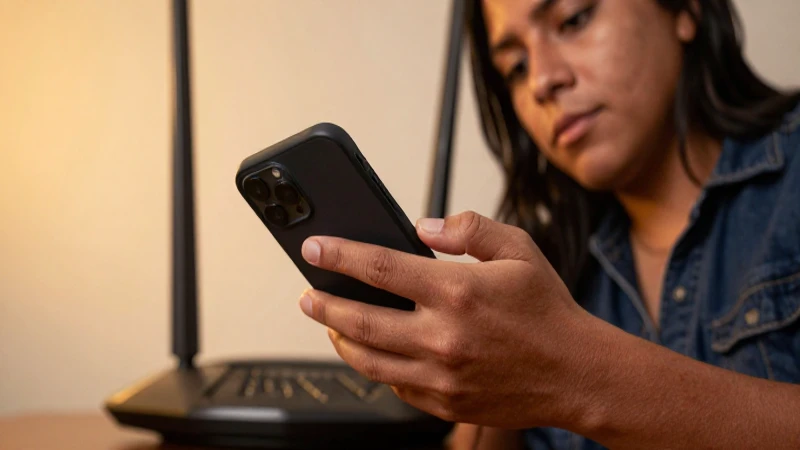
¿Cómo restringir Internet a dispositivos TELMEX?
Para restringir Internet a dispositivos TELMEX, primero debes acceder a la configuración de tu router. Esto se logra ingresando la dirección IP del router en un navegador web. Una vez dentro, sigue estos pasos:
- Inicia sesión con tus credenciales de administrador.
- Dirígete a la sección de «Dispositivos Conectados» o «Clientes DHCP».
- Identifica el dispositivo que deseas restringir y selecciona la opción de bloquear o eliminar.
Otra opción es establecer un control parental o programar horarios de acceso. Para ello, busca la función de «Control de Acceso» o «Control Parental» en la configuración del router y sigue las instrucciones para limitar el tiempo de uso o restringir el acceso a Internet en ciertos momentos.
¿Cómo puedo quitar los dispositivos conectados a mi WiFi TELMEX?
Para quitar dispositivos conectados a tu WiFi TELMEX, primero debes acceder a la interfaz de configuración de tu router. Esto se logra introduciendo la dirección IP del router en tu navegador, que generalmente es 192.168.1.254. Una vez dentro, ingresa tus credenciales de acceso, que por defecto suelen ser admin/admin.
Una vez que estés en la configuración, busca la sección de dispositivos conectados o «Clientes DHCP». Allí podrás ver una lista de todos los dispositivos que están utilizando tu red. Selecciona el dispositivo que deseas eliminar y busca la opción para desconectarlo o bloquearlo. Esto variará según el modelo de tu router, por lo que es importante consultar el manual específico para seguir los pasos correctos.
Además, considera cambiar la contraseña de tu red WiFi para prevenir conexiones no autorizadas en el futuro. Para hacerlo, dirígete a la sección de configuración de WiFi, elige una nueva contraseña segura y asegúrate de guardarla en un lugar seguro. Así, podrás mantener tu red protegida y evitar accesos indeseados.
¿Cómo controlar los dispositivos que se conectan a mi red WiFi?
Para controlar los dispositivos que se conectan a tu red WiFi, es fundamental acceder a la configuración de tu router. Desde allí, puedes ver todos los dispositivos conectados y gestionar su acceso. Asegúrate de tener una contraseña fuerte y actualizada para evitar conexiones no autorizadas.
Además, considera implementar las siguientes medidas de seguridad:
- Filtrado de MAC: Permite solo dispositivos específicos.
- Desactivar el WPS: Evita conexiones fáciles y vulnerables.
- Actualizar el firmware: Mantén tu router protegido con las últimas mejoras de seguridad.
- Crear una red de invitados: Separa los dispositivos de visitantes de los tuyos.
¿Cómo bloquear dispositivos para que no se conecten a mi WiFi?
Para bloquear dispositivos no deseados en tu red WiFi Telmex, primero debes acceder a la configuración de tu router. Puedes hacerlo ingresando la dirección IP del router en tu navegador web, que generalmente es 192.168.1.1 o 192.168.0.1. Una vez dentro, utiliza tus credenciales de administrador para iniciar sesión y acceder a las opciones de seguridad de tu red.
Una vez en la configuración del router, busca la sección denominada «Control de acceso» o «Lista de dispositivos». Aquí podrás ver todos los dispositivos conectados a tu red. Para bloquear un dispositivo específico, selecciona el que deseas restringir y elige la opción de «Bloquear» o «Desactivar». Esto evitará que ese dispositivo se conecte nuevamente a tu red WiFi.
Además del bloqueo manual, puedes considerar cambiar la contraseña de tu red WiFi de manera regular o habilitar el filtrado por dirección MAC. Esta última opción permite que solo los dispositivos con direcciones MAC específicas puedan conectarse a tu red. Para activar esta función, dirígete a la sección de «Filtrado MAC» y añade las direcciones MAC de los dispositivos que deseas permitir.