Actualizar Netflix en tu Smart TV es esencial para asegurarte de que siempre tienes acceso a la última versión de la plataforma, con todas las mejoras y correcciones de errores más recientes. Afortunadamente, actualizar Netflix en un Smart TV es un proceso sencillo y se puede hacer directamente desde el televisor.
Contenido
Cómo actualizar Netflix en Smart TV LG
Actualizar Netflix en un Smart TV LG es un proceso muy sencillo y puede ser realizado en pocos pasos. A continuación, te mostraremos cómo hacerlo:
Paso 1: Inicia sesión en tu cuenta de Netflix
Antes de comenzar, asegúrate de tener una cuenta activa de Netflix y de haber iniciado sesión en tu Smart TV LG. Para ello, utiliza el control remoto de tu televisor para acceder a la aplicación de Netflix. Si aún no tienes una cuenta de Netflix, puedes crear una visitando el sitio web oficial de Netflix.
Paso 2: Accede a la configuración de tu Smart TV LG
Una vez que hayas iniciado sesión en Netflix, utiliza el control remoto de tu Smart TV LG para acceder a la configuración del televisor. Para ello, busca el botón de «Configuración» o «Settings» en el control remoto y haz clic en él. Esto abrirá el menú de configuración de tu televisor en la pantalla.
Paso 3: Busca la sección de actualizaciones de software
Dentro del menú de configuración de tu televisor, busca la sección de «Actualizaciones de software». Esta sección generalmente se encuentra en el apartado de «Red» o «Redes» y puede variar según el modelo de tu Smart TV LG. Utiliza las teclas de navegación en el control remoto para desplazarte por el menú y encontrar la sección correcta.
Paso 4: Comprueba si hay actualizaciones disponibles para Netflix
Una vez que hayas encontrado la sección de «Actualizaciones de software», busca la opción de «Actualizar aplicación» o «Buscar actualizaciones». Haz clic en esta opción para que tu Smart TV LG compruebe si hay alguna actualización disponible para Netflix. Dependiendo del modelo de tu televisor, es posible que debas conectarte a Internet para realizar esta comprobación.
Paso 5: Actualiza Netflix en tu Smart TV LG
Después de que tu Smart TV LG haya verificado si hay actualizaciones disponibles para Netflix, te mostrará si hay alguna actualización disponible. Si hay una actualización disponible, selecciona la opción de «Actualizar» para comenzar el proceso de actualización. Esto puede llevar algunos minutos, dependiendo de la velocidad de tu conexión a Internet.
Paso 6: Reinicia Netflix y comprueba la versión actualizada
Una vez que la actualización haya finalizado, asegúrate de reiniciar la aplicación de Netflix en tu Smart TV LG. Esto se puede hacer simplemente cerrando la aplicación y volviéndola a abrir. Después de reiniciar la aplicación, comprueba la versión de Netflix para asegurarte de que se ha actualizado correctamente. Para hacer esto, ve a la sección de «Configuración» dentro de la aplicación de Netflix y busca la opción de «Información» o «Acerca de». Aquí podrás ver la versión actual de Netflix.
Cómo actualizar Netflix en Smart TV de otras marcas
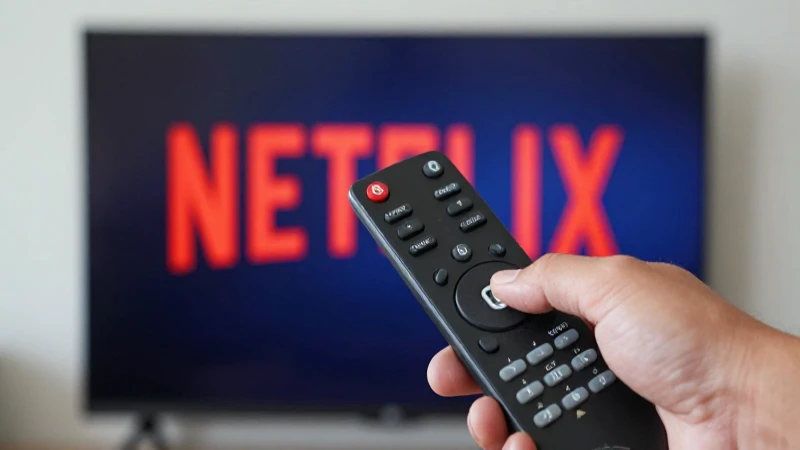
El proceso para actualizar Netflix en un Smart TV de otra marca puede variar ligeramente, pero generalmente sigue los mismos pasos básicos que hemos mencionado anteriormente. Aquí te mostramos cómo hacerlo en Smart TVs de otras marcas:
Paso 1: Inicia sesión en tu cuenta de Netflix
Al igual que en los Smart TVs LG, asegúrate de tener una cuenta activa de Netflix y de haber iniciado sesión en tu Smart TV de otra marca. Utiliza el control remoto de tu televisor para acceder a la aplicación de Netflix. Si no tienes una cuenta de Netflix, puedes crear una visitando el sitio web oficial de Netflix.
Paso 2: Accede a la configuración de tu Smart TV
Una vez que hayas iniciado sesión en Netflix, utiliza el control remoto de tu Smart TV para acceder a la configuración del televisor. Busca el botón de «Configuración» o «Settings» en el control remoto y haz clic en él. Esto abrirá el menú de configuración de tu televisor en la pantalla.
Paso 3: Busca la sección de actualizaciones de software
Dentro del menú de configuración de tu televisor, busca la sección de «Actualizaciones de software» o «Actualizaciones de aplicaciones». Esta sección puede variar según la marca y el modelo de tu Smart TV, así que asegúrate de explorar el menú de configuración para encontrarla.
Paso 4: Comprueba si hay actualizaciones disponibles para Netflix
Una vez que hayas encontrado la sección de «Actualizaciones de software» o «Actualizaciones de aplicaciones», busca la opción de «Buscar actualizaciones» o «Actualizar aplicaciones». Haz clic en esta opción para que tu Smart TV compruebe si hay alguna actualización disponible para Netflix. Es posible que debas estar conectado a Internet para realizar esta comprobación.
Paso 5: Actualiza Netflix en tu Smart TV
Si hay alguna actualización disponible para Netflix, selecciona la opción de «Actualizar» para comenzar el proceso de actualización. Ten en cuenta que esto puede llevar algunos minutos, dependiendo de la velocidad de tu conexión a Internet y del tamaño de la actualización.
Paso 6: Reinicia Netflix y comprueba la versión actualizada
Una vez que la actualización haya finalizado, asegúrate de reiniciar la aplicación de Netflix en tu Smart TV. Esto se puede hacer simplemente cerrando la aplicación y volviéndola a abrir. Después de reiniciar la aplicación, comprueba la versión de Netflix para asegurarte de que se ha actualizado correctamente. Busca la opción de «Información» o «Acerca de» dentro de la aplicación de Netflix y aquí podrás ver la versión actualizada.
Actualizar Netflix en tu Smart TV es un proceso sencillo que se puede realizar en pocos pasos. Ya sea que tengas un Smart TV LG o un Smart TV de otra marca, simplemente sigue los pasos que te hemos mostrado en este artículo para asegurarte de tener siempre acceso a la última versión de la plataforma. Recuerda que es importante activar las actualizaciones automáticas para garantizar el mejor rendimiento y disfrutar de todas las funciones y mejoras que Netflix tiene para ofrecer. Con Netflix actualizado en tu Smart TV, podrás disfrutar de tus películas y series favoritas con la mejor calidad de streaming.
Más información sobre cómo actualizar Netflix en Smart TV LG y otras marcas
 «>
«>¿Cómo actualizar Netflix en Smart TV LG antiguo?
Actualizar Netflix en un Smart TV LG antiguo puede ser un proceso sencillo si sigues algunos pasos básicos. Primero, asegúrate de que tu televisor esté conectado a Internet. Luego, dirígete al menú de Configuración y busca la opción de Actualizaciones de software. A continuación, selecciona “Buscar actualizaciones” y sigue las instrucciones en pantalla para descargar e instalar cualquier actualización disponible.
Si Netflix no se actualiza automáticamente, puedes intentar desinstalar y reinstalar la aplicación. Para ello, accede a la tienda de aplicaciones de tu Smart TV y busca Netflix. Asegúrate de que tienes suficiente espacio de almacenamiento y, si es necesario, elimina otras aplicaciones. Luego, descarga nuevamente Netflix y disfruta de la última versión disponible.
¿Qué hago si mi Smart TV ya no es compatible con Netflix?
Si tu Smart TV ya no es compatible con Netflix, hay varias opciones que puedes considerar para seguir disfrutando de tus series y películas favoritas. Primero, verifica si hay actualizaciones disponibles para tu TV que puedan restaurar la compatibilidad. A veces, una simple actualización del software del televisor puede resolver el problema.
Si no hay actualizaciones disponibles o tu TV es demasiado antigua, puedes optar por alternativas como:
- Dispositivos de streaming: Usa un dispositivo externo como Roku, Amazon Fire Stick o Chromecast que soporte Netflix.
- Conexión a través de consolas de videojuegos: Muchas consolas modernas permiten acceder a Netflix, así que considera usar una PlayStation o Xbox.
- Smartphones o tablets: Transmite contenido desde tu móvil a la TV utilizando funciones como Screen Mirroring o Chromecast.
Finalmente, si las opciones anteriores no son viables, puede ser el momento de considerar la compra de un nuevo televisor que ofrezca soporte para las aplicaciones más recientes y un mejor rendimiento en streaming.
¿Cómo puedo actualizar Netflix en mi Smart TV antigua?
Para actualizar Netflix en tu Smart TV antigua, primero asegúrate de que tu televisor esté conectado a Internet. Luego, sigue estos pasos:
- Accede al menú de configuración de tu TV.
- Busca la opción de actualizaciones de software o aplicaciones.
- Selecciona Netflix y busca la opción de actualización.
- Si hay una actualización disponible, sigue las instrucciones en pantalla para completarla.
Si no encuentras la opción de actualización en tu televisor, considera desinstalar la aplicación de Netflix y volver a instalarla desde la tienda de aplicaciones de tu Smart TV. Esto puede resolver problemas de funcionamiento y permitirte acceder a la versión más reciente:
- Ve a la tienda de aplicaciones de tu Smart TV.
- Busca Netflix y selecciona la opción de desinstalar.
- Una vez desinstalada, vuelve a buscar Netflix y selecciona instalar.
¿Qué televisores LG ya no son compatibles con Netflix?
Netflix ha dejado de ser compatible con varios modelos de televisores LG más antiguos debido a la falta de actualizaciones y soporte técnico. En general, los modelos que datan de 2011 y anteriores pueden experimentar problemas al intentar acceder a la plataforma. Esto se debe a que Netflix requiere ciertas especificaciones y actualizaciones de software que estos modelos no pueden cumplir.
Entre los modelos de televisores LG que ya no son compatibles con Netflix se encuentran los de la serie LD, LE y LF. Además, cualquier televisor que no haya recibido actualizaciones desde 2015 también puede enfrentar problemas de acceso. A continuación se muestra una lista de modelos que podrían no funcionar:
- LG 42LD550
- LG 47LE5500
- LG 55LF6300
Si tienes un televisor LG de más de 10 años, es recomendable verificar si tu dispositivo está en la lista de compatibilidad de Netflix. La empresa ofrece una página de soporte donde se pueden consultar los modelos que han sido descontinuados. Mantener el software de tu televisor actualizado puede ayudar a prolongar su vida útil y mejorar la experiencia de visualización.