Roku, una de las marcas líderes en la industria de streaming, ha anunciado una emocionante colaboración con Star Plus, la popular plataforma de entretenimiento. Este acuerdo permitirá a los usuarios de Roku en México disfrutar de todo el contenido de Star Plus directamente desde sus dispositivos Roku.
Roku ha logrado alcanzar un acuerdo con Star Plus para traer esta plataforma de streaming a sus dispositivos este verano, lo que significa que los usuarios de Roku en México podrán acceder a una amplia gama de películas, series originales y contenido deportivo a través de la sencilla interfaz de Roku. Si eres un fanático de Star Plus y también posees un dispositivo Roku, esta es una excelente noticia para ti, ya que podrás disfrutar de todo el contenido de Star Plus desde la comodidad de tu propio hogar.
Contenido
- 1 Cómo agregar Star Plus en Roku México
- 2 ¿Qué es Combo+ de Star Plus en Roku?
- 3 Accediendo a Star Plus a través de Disney Plus en Roku
- 4 Otras opciones para disfrutar Star Plus en diferentes dispositivos
- 5 ¿Cuándo estará disponible la aplicación de Star Plus directamente en Roku?
- 6 Más información sobre cómo agregar y disfrutar Star Plus en Roku México
Cómo agregar Star Plus en Roku México
Agregar Star Plus a tu dispositivo Roku en México es muy fácil y no requiere mucho tiempo ni esfuerzo. Solo necesitarás contar con una suscripción a Star Plus y seguir algunos pasos simples para comenzar a disfrutar de toda la diversión que esta plataforma tiene para ofrecerte. Aquí te mostramos los pasos que debes seguir:
Paso 1: Registrar una cuenta Roku
Si aún no tienes una cuenta Roku, el primer paso es registrarte en el sitio web oficial de Roku México. Para ello, deberás proporcionar tu correo electrónico y crear una contraseña segura. Una vez que hayas completado el registro, podrás acceder a tu cuenta Roku.
Paso 2: Configurar tu dispositivo Roku
Una vez que hayas creado tu cuenta Roku, deberás configurar tu dispositivo Roku correctamente. Esto implica conectar tu dispositivo Roku a tu televisor y asegurarte de que esté conectado a internet. Sigue las instrucciones proporcionadas por Roku para completar esta configuración inicial.
Paso 3: Agregar el canal de Disney Plus
Para acceder a Star Plus en Roku México, debes instalar la aplicación de Disney Plus en tu dispositivo Roku. Esto se debe a que, por el momento, la aplicación de Star Plus no está disponible directamente en la tienda de aplicaciones de Roku. Sin embargo, se puede acceder a Star Plus a través de la aplicación de Disney Plus.
Para agregar el canal de Disney Plus, simplemente sigue estos pasos:
1. Enciende tu dispositivo Roku y navega hasta la pantalla de inicio.
2. Desplázate hacia abajo y selecciona «Streaming Channels» en la barra lateral izquierda.
3. En la tienda de canales de Roku, desplázate hacia abajo y busca «Disney Plus» utilizando la función de búsqueda.
4. Una vez que encuentres el canal de Disney Plus, selecciona «Agregar canal» para instalarlo en tu dispositivo Roku.
5. Espera a que se complete la instalación y luego selecciona «Ir al canal» para acceder a la aplicación de Disney Plus.
Paso 4: Accede a Star Plus
Una vez que hayas agregado el canal de Disney Plus, podrás acceder a Star Plus a través de esta aplicación. Simplemente inicia la aplicación de Disney Plus en tu dispositivo Roku y busca la opción de Star Plus en el menú principal. Desde allí, podrás disfrutar de todo el contenido de Star Plus.
Recuerda que para acceder a Star Plus en Roku, deberás asegurarte de tener una suscripción activa a Star Plus. Si aún no te has suscrito, puedes hacerlo a través del sitio web oficial de Star Plus.
¿Qué es Combo+ de Star Plus en Roku?

Combo+ de Star Plus en Roku es una opción que combina el contenido de Disney+ y Star+ en una sola suscripción. Con Combo+, podrás acceder a una amplia variedad de películas, series originales y contenido deportivo de Star Plus, así como a todo el catálogo de contenido de Disney+. Esto incluye las populares películas y series de Disney, Pixar, Marvel, Star Wars y National Geographic.
Al suscribirte a Combo+ de Star Plus en Roku, estarás obteniendo una excelente relación calidad-precio, ya que podrás disfrutar de dos plataformas de streaming líderes en una sola suscripción. Esto te permitirá acceder a una amplia gama de contenido popular y emocionante, cubriendo todas tus necesidades de entretenimiento.
Accediendo a Star Plus a través de Disney Plus en Roku
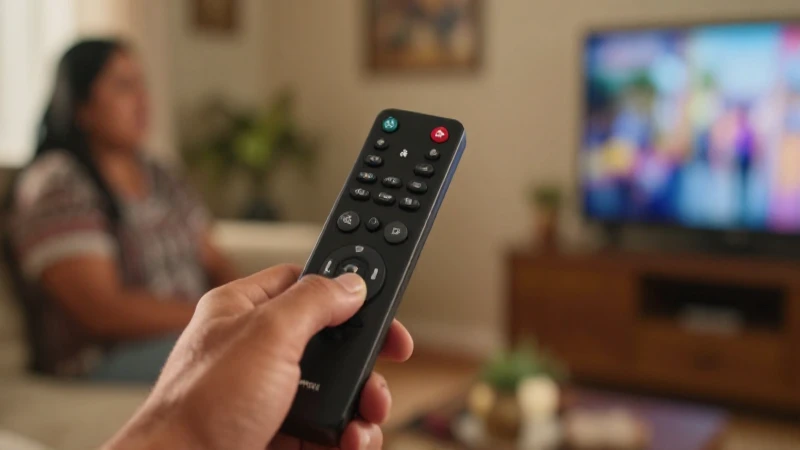
Como mencionamos anteriormente, actualmente no existe una aplicación independiente de Star Plus en la tienda de aplicaciones de Roku. Sin embargo, puedes acceder a Star Plus a través de la aplicación de Disney Plus en tu dispositivo Roku. Esto significa que, al agregar el canal de Disney Plus, también podrás disfrutar de todo el contenido de Star Plus.
Una vez que hayas agregado la aplicación de Disney Plus a tu dispositivo Roku, simplemente inicia la aplicación y busca la opción de Star Plus en el menú principal. Desde allí, podrás explorar todo el contenido de Star Plus y disfrutar de tus películas, series y programas deportivos favoritos.
Es importante tener en cuenta que necesitarás una suscripción activa a Star Plus para acceder a su contenido a través de la aplicación de Disney Plus en Roku. Asegúrate de suscribirte a Star Plus a través del sitio web oficial antes de intentar acceder al contenido.
Otras opciones para disfrutar Star Plus en diferentes dispositivos
Aunque agregar Star Plus a Roku es una excelente forma de disfrutar del contenido en tu televisor, existen otras opciones para acceder a Star Plus en diferentes dispositivos. Si no tienes un dispositivo Roku o prefieres utilizar otro dispositivo para ver Star Plus, aquí tienes algunas alternativas:
Dispositivos Android e iOS
Si tienes un teléfono o una tableta Android o iOS, puedes descargar la aplicación de Disney Plus desde la tienda de aplicaciones correspondiente. Una vez que hayas descargado la aplicación, podrás iniciar sesión con tu cuenta de Disney Plus y acceder al contenido de Star Plus.
PlayStation y Xbox
Si eres un jugador ávido y tienes una consola PlayStation o Xbox, puedes descargar la aplicación de Disney Plus en tu consola desde la tienda de aplicaciones correspondiente. Esto te permitirá disfrutar de Star Plus directamente en tu televisor a través de tu consola.
Amazon Fire TV
Si posees un dispositivo Amazon Fire TV, puedes descargar la aplicación de Disney Plus desde la tienda de aplicaciones de Amazon. Una vez que hayas instalado la aplicación, podrás acceder a Star Plus y disfrutar de todo su contenido en tu televisor conectado a Fire TV.
Apple TV
Si tienes un Apple TV, podrás acceder a Star Plus a través de la aplicación de Disney Plus. Simplemente descarga la aplicación desde la App Store de Apple y disfruta de todo el contenido de Star Plus en tu televisor conectado a Apple TV.
Google Chromecast
Si tienes un dispositivo Google Chromecast, puedes transmitir el contenido de Star Plus desde tu teléfono o tableta utilizando la aplicación de Disney Plus. Simplemente inicia la aplicación en tu dispositivo móvil, selecciona el contenido que deseas ver y elige la opción de transmitir a tu Chromecast.
Conexión de una laptop al televisor con un cable HDMI
Si no tienes ningún dispositivo de transmisión, también puedes conectar tu laptop a tu televisor utilizando un cable HDMI. Simplemente conecta un extremo del cable HDMI a tu laptop y el otro extremo a uno de los puertos HDMI de tu televisor. Luego, inicia la aplicación de Disney Plus en tu laptop y disfruta de todo el contenido de Star Plus en tu televisor.
¿Cuándo estará disponible la aplicación de Star Plus directamente en Roku?
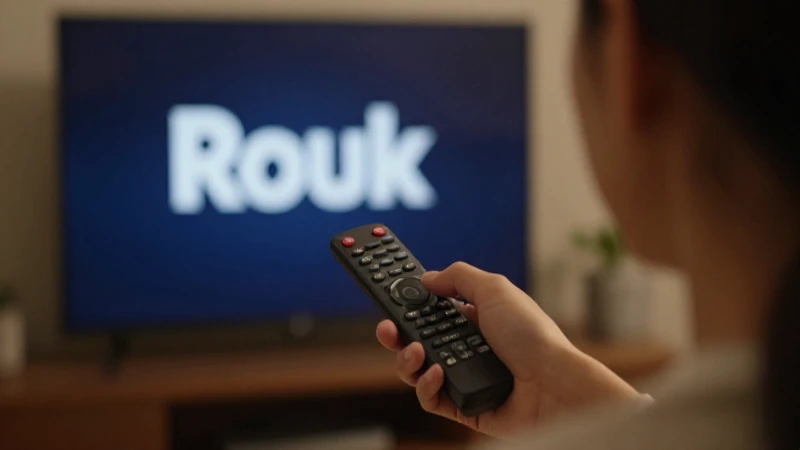 «>
«>Aunque aún no se ha anunciado una fecha exacta, se espera que la aplicación de Star Plus esté disponible directamente en la tienda de aplicaciones de Roku en un futuro cercano. Roku ha alcanzado un acuerdo con Star Plus para traer la plataforma de streaming a sus dispositivos este verano. Esto significa que los usuarios de Roku podrán agregar la aplicación de Star Plus a sus dispositivos de forma sencilla y directa, sin tener que pasar por la aplicación de Disney Plus.
Roku está comprometido en brindar la mejor experiencia de streaming a sus usuarios, y agregar la aplicación de Star Plus directamente en Roku es un paso importante en esa dirección. Esta adición permitirá a los usuarios de Roku acceder a Star Plus de manera más conveniente y disfrutar de todo su contenido sin ningún tipo de complicaciones.
Si eres un usuario de Roku en México y deseas agregar y disfrutar Star Plus en tu dispositivo, puedes hacerlo a través de la aplicación de Disney Plus. Sin embargo, en un futuro cercano, se espera que la aplicación de Star Plus esté disponible directamente en la tienda de aplicaciones de Roku. Esto te permitirá acceder a Star Plus de manera más fácil y rápida, sin tener que pasar por la aplicación de Disney Plus. Asegúrate de tener una suscripción activa a Star Plus y estar atento a las actualizaciones de Roku para obtener la mejor experiencia de streaming.
Más información sobre cómo agregar y disfrutar Star Plus en Roku México
¿Cómo agregar Star Plus a Roku?
Agregar Star Plus a tu dispositivo Roku es un proceso sencillo que te permitirá disfrutar de una amplia gama de contenido. Para comenzar, sigue estos pasos:
- Enciende tu Roku y accede a la Roku Channel Store.
- Busca la aplicación Star Plus utilizando la función de búsqueda.
- Selecciona la aplicación y haz clic en Agregar canal.
- Una vez instalada, abre la aplicación e inicia sesión con tu cuenta de Star Plus.
Recuerda que necesitarás una suscripción activa a Star Plus para acceder a su contenido. Si aún no tienes una, puedes registrarte directamente desde la aplicación o en su sitio web oficial. Disfruta de tus series y películas favoritas en tu Roku.
¿Cómo agregar una app a mi TV Roku?
Agregar una app a tu TV Roku es un proceso sencillo que te permitirá disfrutar de tus contenidos favoritos. Primero, enciende tu dispositivo Roku y asegúrate de estar conectado a internet. Luego, desde la pantalla de inicio, selecciona el menú de Canales e ingresa a la opción de Canal Store.
Una vez dentro de la tienda de canales, puedes buscar la app que deseas agregar, en este caso, Star Plus. Puedes utilizar la función de búsqueda o navegar por las categorías. Cuando encuentres la app, selecciona Añadir Canal y sigue las instrucciones en pantalla para completar la instalación.
Finalmente, después de instalar la app, regresa a la pantalla de inicio y verás el ícono de Star Plus en tu lista de canales. Si no aparece de inmediato, puedes reiniciar tu Roku para que se actualice. ¡Y listo! Ahora podrás disfrutar de tus series y películas favoritas.
¿Cómo agregar el canal de las estrellas a mi Roku?
Para agregar el canal de Star Plus a tu Roku, primero enciende tu dispositivo y asegúrate de que esté conectado a internet. Luego, sigue estos pasos:
- Accede a la tienda de canales de Roku desde la pantalla principal.
- Selecciona «Buscar» y escribe «Star Plus».
- Elige el canal de Star Plus de los resultados y haz clic en «Agregar canal».
- Una vez agregado, encontrarás el canal en tu menú principal.
Una vez que hayas agregado el canal, necesitarás iniciar sesión con tu cuenta de Star Plus. Si no tienes una cuenta, puedes crearla desde la aplicación o en su sitio web. Asegúrate de seguir estos pasos:
- Abre la aplicación de Star Plus en tu Roku.
- Selecciona «Iniciar sesión» y proporciona tus credenciales.
- ¡Listo! Ahora puedes disfrutar de todo el contenido de Star Plus en tu Roku.
¿Cómo puedo cambiar el país de mi cuenta Roku?
Cambiar el país de tu cuenta Roku es un proceso sencillo que te permite acceder a contenido específico de otras regiones. Para hacerlo, primero debes acceder a la página de administración de Roku desde un navegador web. Inicia sesión con tu cuenta y dirígete a la sección de configuración de la cuenta.
Una vez en la configuración, busca la opción que dice «Cambiar país» o «Región». Es posible que necesites crear un nuevo código postal y seleccionar un nuevo método de pago que sea válido en el país que deseas elegir. Recuerda que algunos contenidos pueden no estar disponibles en todas las regiones, así que revisa las limitaciones antes de realizar el cambio.
Finalmente, después de realizar los cambios, es recomendable reiniciar tu dispositivo Roku. Asegúrate de verificar que las aplicaciones y el contenido que deseas estén disponibles en la nueva región. Si encuentras problemas, puedes consultar la sección de ayuda de Roku para obtener asistencia adicional.